

Una passkey en Roblox permite iniciar sesión mediante el desbloqueo del dispositivo, como la huella dactilar, el reconocimiento facial o el PIN, cuando estos métodos estén disponibles. Su objetivo es facilitar el acceso sin tener que escribir la contraseña cada vez. Antes de configurarla, conviene entender dónde se guardará y cómo mantener una alternativa de recuperación.
Esta guía reúne las indicaciones del soporte oficial y una lista de organización para quienes juegan en el móvil y el ordenador. El objetivo es ayudarte a decidir con calma: elegir un dispositivo personal, comprobar la cuenta correcta y evitar que cambiar de teléfono provoque la pérdida de acceso al avatar y a las compras.
Guía de Robux
Continuarás en MundoBlox.
¿Qué cambia una passkey en Roblox al iniciar sesión?
Según el centro de ayuda de Roblox, las passkeys son alternativas a las contraseñas basadas en claves criptográficas asociadas a la cuenta y al servicio. Después de configurarlas, confirmas el inicio de sesión mediante el desbloqueo del dispositivo. La clave puede guardarse en el dispositivo o en un gestor compatible; la sincronización depende del sistema y de la cuenta utilizados.
Al configurar una passkey en Roblox, hay dos decisiones diferentes: permitir el acceso a Roblox y elegir dónde guardar el medio que autoriza ese acceso. Esta distinción importa cuando utilizas más de un dispositivo. Tener la opción en el teléfono no significa automáticamente que aparezca en un ordenador conectado a otra cuenta o que utilice otro gestor.
Cómo añadir una passkey en Roblox
- Abre Roblox en la aplicación o el navegador e inicia sesión en tu cuenta.
- En los ajustes, busca la información de la cuenta y la sección de métodos de inicio de sesión.
- Elige la opción de añadir una passkey. La plataforma puede pedirte que confirmes tu identidad.
- Completa el desbloqueo solicitado por el dispositivo y comprueba la ubicación de almacenamiento indicada.
Los nombres de los botones pueden variar según el idioma y la versión de la aplicación. La recomendación oficial es añadir passkeys únicamente a dispositivos que te pertenecen. En un dispositivo prestado o compartido, detente antes de guardarla y considera si otras personas también pueden desbloquearlo. No conviertas una comodidad temporal en una forma permanente de acceder a tu cuenta.
Passkey en Roblox: revisa dónde se guarda antes de cambiar de teléfono
La documentación de Microsoft sobre passkeys guardadas distingue las claves locales de las sincronizadas mediante un gestor. En Windows 11, los ajustes de cuentas incluyen un apartado para gestionar passkeys. En un gestor sincronizado, su disponibilidad en otro dispositivo depende del acceso a la cuenta del gestor; una clave vinculada únicamente al dispositivo antiguo requiere otra preparación.
Por eso, antes de borrar o entregar el teléfono antiguo, confirma que puedes acceder al servicio desde el nuevo. Mantén el antiguo disponible mientras lo compruebas. Esta lista de transición es una sugerencia de organización: primero verifica el nuevo acceso y después revisa los medios antiguos. Evita borrarlo todo de golpe solo porque el nuevo móvil ya se enciende con normalidad.
Si la cuenta pertenece a un menor, su responsable puede acompañar la revisión de los dispositivos y las opciones de recuperación. Lo más útil es tener claro qué cuenta del sistema guarda la clave y quién tiene acceso a ella. No es necesario compartir la contraseña de Roblox con amigos, creadores de contenido ni personas que ofrecen ayuda por mensajes.
¿Son lo mismo una passkey en Roblox y los códigos de recuperación?
No. La guía oficial de verificación en dos pasos describe códigos de recuperación que se generan en el apartado de seguridad, se muestran una sola vez y se utilizan individualmente. Generar un nuevo conjunto desactiva el anterior. La misma página recomienda mantener métodos alternativos para recuperar el acceso si se pierde el método principal de verificación.
Una forma de organizar esta revisión es escribir una lista sin incluir secretos: dispositivo personal disponible, correo de recuperación accesible y lugar seguro elegido para guardar los códigos. La lista ayuda a recordar qué comprobar. Los códigos deben mantenerse separados de cualquier documento que suelas compartir, publicar en un grupo o enviar para pedir ayuda.
Si no llega el código de verificación
La página oficial de solución de problemas recomienda comprobar el correo asociado a la cuenta y buscar el mensaje en la carpeta de spam o en otras categorías de la bandeja de entrada. También puedes solicitar otro código en la pantalla de inicio de sesión. Los códigos enviados por correo caducan y los de las aplicaciones de autenticación deben coincidir con el que esté activo en ese momento.
Si el problema continúa, utiliza el soporte oficial en lugar de seguir indicaciones recibidas mediante enlaces desconocidos. Al pedir ayuda, describe el error y el dispositivo utilizado, pero no publiques el código, la contraseña ni una captura que revele información de recuperación. Explicar el problema sin mostrar los medios de acceso es una parte importante de esta organización.
Preguntas rápidas sobre passkey en Roblox
¿Tengo que comprar algo? Los pasos descritos aquí utilizan opciones de la cuenta y del dispositivo. Esta guía no recomienda comprar equipos ni promete que todos los dispositivos muestren las mismas opciones.
¿Puedo considerar que es imposible que alguien acceda indebidamente a la cuenta? No. Elegir un método de inicio de sesión no elimina la necesidad de cuidar el dispositivo, el correo y las sesiones abiertas. Considera la configuración como parte de la protección, no como un motivo para confiar en cualquier enlace.
¿Este artículo anuncia una función lanzada hoy? No. Esta guía se consultó el 12 de octubre de 2026. Las páginas de soporte enlazadas no muestran una fecha editorial explícita que permita atribuir un lanzamiento a la fecha de este artículo.
Para completar los cuidados de tu cuenta, consulta también nuestra guía de seguridad y ofertas falsas de Robux. Si quieres jugar en comunidad, revisa las condiciones para entrar en experiencias con creadores. El acceso depende de los permisos de la plataforma y de cada experiencia.
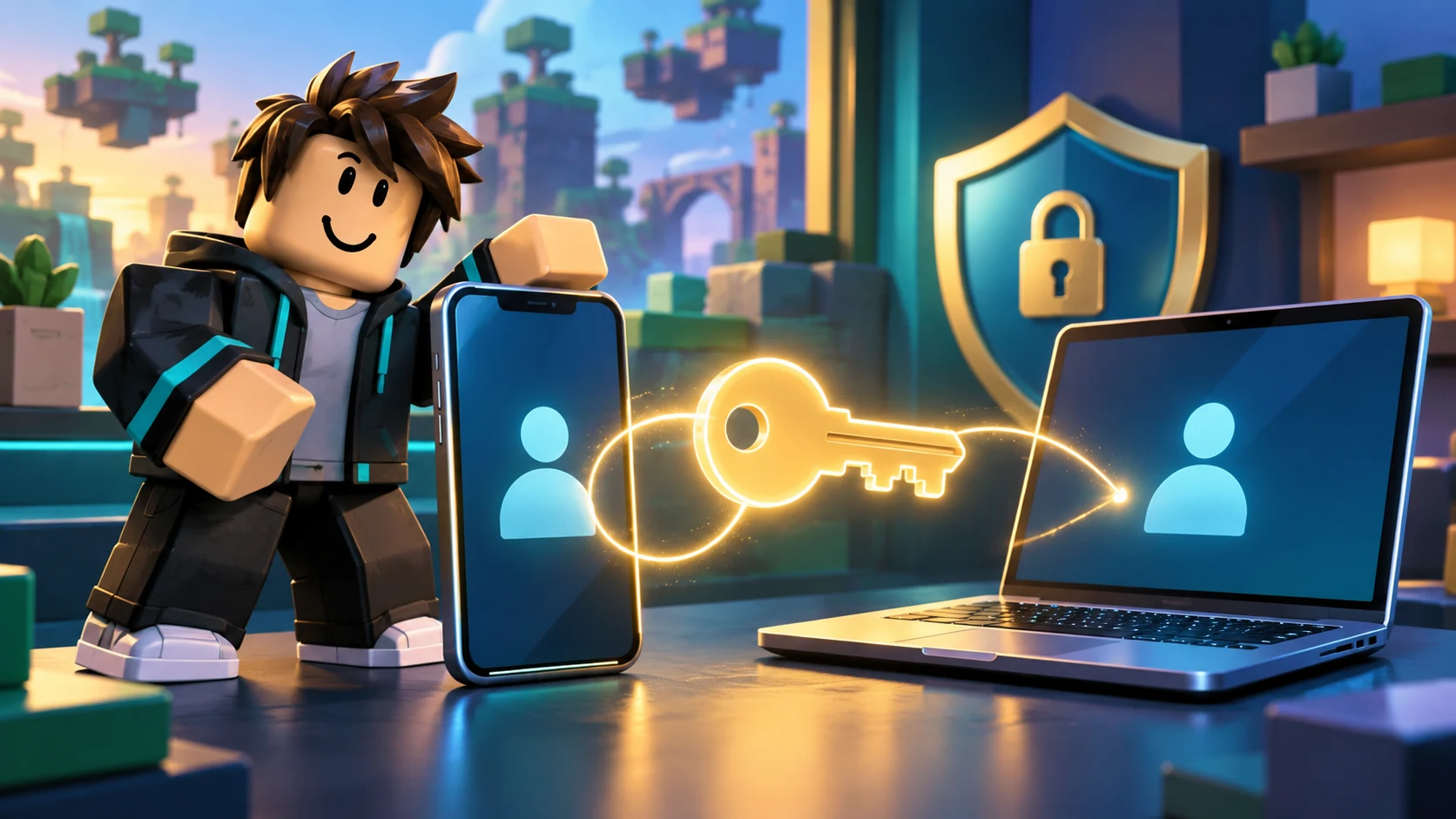
Portada: ilustración original generada con IA, con un personaje y dispositivos ficticios. No es una captura oficial de Roblox. Fuentes consultadas el 12 de octubre de 2026: las páginas de soporte de Roblox y la documentación de Microsoft enlazadas en el texto.

Lucas, paulista de 25 años, ha encontrado en el universo Roblox un espacio vibrante para su pasión por los juegos y la tecnología. Propietario de un blog dedicado a la plataforma, se dedica a explorar los distintos mundos virtuales, compartir consejos y noticias, y analizar los aspectos técnicos que hacen que la experiencia Roblox sea tan cautivadora. Su habilidad para escribir artículos atractivos convierte su pasión en contenido valioso para otros entusiastas. Residente en São Paulo, Lucas concilia su vida en la metrópolis con la creación de contenidos en línea, tendiendo un puente entre el mundo digital de los juegos y el mundo de la tecnología.