

Chrome recibió una actualización del canal estable para computadoras el 6 de octubre de 2026. El comunicado oficial informa de 247 correcciones de seguridad y una distribución gradual durante los días o semanas siguientes. Para quienes mantienen muchas pestañas abiertas, la noticia es un recordatorio práctico: comprobar la versión instalada y completar un reinicio pendiente son tareas diferentes de simplemente seguir navegando con normalidad.
La nota cita las versiones 155.0.8059.39/.40 para Windows y Mac y 155.0.8059.39 para Linux. Estos números identifican el lanzamiento anunciado en esa fecha; una actualización posterior puede sustituirlos. La consulta del 13 de octubre sirve para contextualizar la noticia, no para fijar una lista permanente de versiones seguras. Lo más útil es comprobar el estado mostrado por el propio navegador y las instrucciones oficiales de tu sistema.
1. Comprueba la actualización dentro de Chrome
En la computadora, abre el menú de tres puntos, entra en Ayuda y después en Información de Google Chrome. La documentación de Google explica que esta pantalla muestra la versión actual y busca actualizaciones. Cuando haya una actualización lista para aplicarse, puede aparecer la opción Reiniciar. Este procedimiento evita depender de un correo electrónico o de una página que se presenta como instalador sin tener relación con el fabricante.
Anota el número completo que aparece en pantalla si necesitas ayuda. Decir únicamente que usas Chrome no identifica qué versión se está ejecutando. Registra también el sistema operativo y el mensaje mostrado durante la comprobación. Estos detalles ayudan a distinguir una descarga pendiente, una restricción administrativa y un error de conexión. No necesitas compartir contraseñas, historial de navegación ni el contenido de tus pestañas para describir el estado de la actualización.
2. Prepara tus tareas antes de reiniciar
Google informa de que las pestañas y ventanas normales se vuelven a abrir tras el reinicio, pero las ventanas de incógnito no se restauran. Antes de confirmar, guarda lo que estés escribiendo en formularios, editores y sistemas de trabajo. Volver a abrir una dirección no garantiza recuperar todo el texto que aún no se ha enviado. Una revisión rápida evita convertir una breve pausa de mantenimiento en una búsqueda de contenido sin guardar.
Organiza la pausa según lo que estés haciendo. Si hay una transmisión, una carga de archivos o una atención en curso, termina la actividad adecuadamente antes de cerrar el navegador. No trates el botón de reinicio como una orden para usar sin observar el contexto. Al volver, comprueba las páginas necesarias y retoma las tareas. Actualizar puede ser rutinario, pero la preparación depende del trabajo abierto en ese momento.
3. Entiende qué confirma la noticia de seguridad
El comunicado de Chrome enumera problemas clasificados como críticos y de alta gravedad, entre otras correcciones. También explica que los detalles de las vulnerabilidades pueden permanecer restringidos hasta que una proporción mayor de usuarios haya actualizado, o mientras otros proyectos afectados esperan una solución. Esto limita las conclusiones de una lectura pública: una lista de identificadores no demuestra por sí sola que tu computadora haya sido atacada.
Al leer titulares, separa tres informaciones: existe una corrección publicada, está disponible para tu entorno y ya se ha aplicado en tu dispositivo. Estas etapas no son intercambiables. Tampoco es adecuado usar la cantidad de correcciones como un marcador simple entre navegadores, porque el comunicado no ofrece una comparación estandarizada de exposición. Aquí, la cifra de 247 corresponde a lo que el fabricante informó sobre este lanzamiento concreto.
4. Respeta el método de tu sistema
La ayuda oficial indica a los usuarios de Linux que actualicen Chrome mediante el gestor de paquetes. En un Chromebook, la actualización pasa por el sistema operativo del equipo. En computadoras administradas por empresas o centros educativos, una política puede controlar la instalación. Si la comprobación indica que el administrador desactivó las actualizaciones, envía el mensaje al responsable, en vez de intentar eliminar controles o instalar otra copia para eludir la regla.
Si aparece un error, registra su redacción exacta antes de realizar cambios. La página de soporte distingue fallos de comprobación, descarga y comunicación con el servidor. También sugiere reiniciar la computadora cuando la actualización no se haya completado. Evita hacer varios cambios a la vez: si modificas configuraciones, reinstalas programas y borras datos en una sola secuencia, será más difícil saber qué resolvió o creó un problema.
5. Confirma el resultado y conserva el contexto
Después de reiniciar, vuelve a Información de Google Chrome y observa el resultado. La ausencia de una solicitud de reinicio y el mensaje de la propia comprobación son más útiles que comparar únicamente un icono o la apariencia de la interfaz. Para equipos de trabajo, una nota con fecha, versión y resultado ayuda a documentar el mantenimiento. Este registro puede ser sencillo, sin datos personales ni información de navegación.
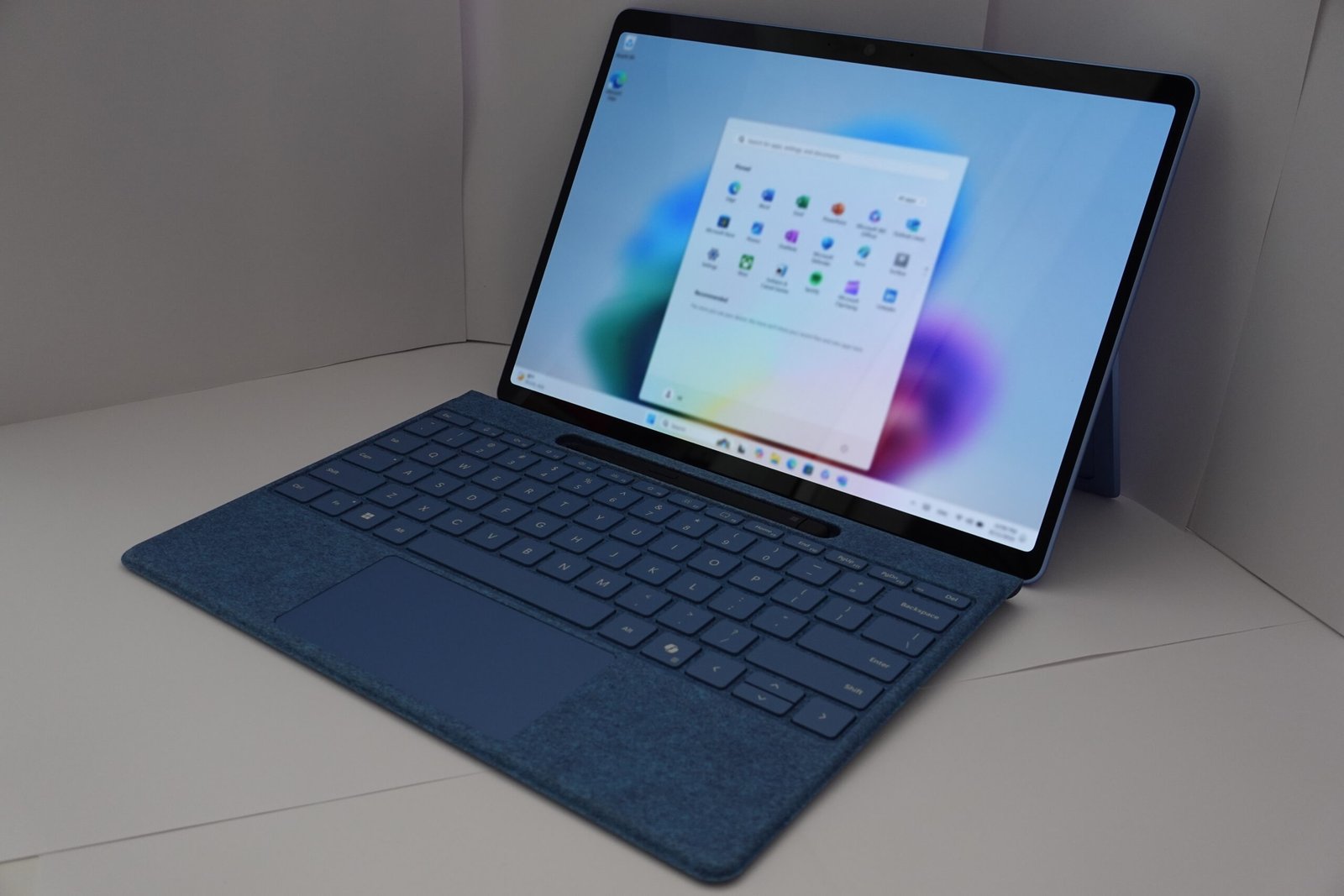
Mantener Chrome actualizado es una parte del mantenimiento de la computadora, no una promesa de protección absoluta. La noticia de esta semana justifica comprobar esa etapa sin instalar herramientas de procedencia desconocida ni comprar un servicio adicional. Las fuentes siguientes permiten revisar el anuncio y el procedimiento del fabricante. La fotografía es ilustrativa, de una computadora en 2024; no muestra la pantalla de esta actualización ni demuestra compatibilidad de un modelo concreto.
Fuentes y lecturas adicionales
Anuncio del 6 de octubre · Cómo actualizar · Ayuda para errores de actualización · Más noticias en MundoBlox

Lucas, paulista de 25 años, ha encontrado en el universo Roblox un espacio vibrante para su pasión por los juegos y la tecnología. Propietario de un blog dedicado a la plataforma, se dedica a explorar los distintos mundos virtuales, compartir consejos y noticias, y analizar los aspectos técnicos que hacen que la experiencia Roblox sea tan cautivadora. Su habilidad para escribir artículos atractivos convierte su pasión en contenido valioso para otros entusiastas. Residente en São Paulo, Lucas concilia su vida en la metrópolis con la creación de contenidos en línea, tendiendo un puente entre el mundo digital de los juegos y el mundo de la tecnología.